app entrance imageAPP
Video

VIDEO ERSTELLEN

Text zu Video

Bild zu Video

KI-Avatar

Musikvideo

Kurzfilm

VIDEO BEARBEITEN

Video erweitern

Soundeffekt hinzufügen

Videoeffekte

Video zu Video

Video Enhancer

Nachahmen

KI-Tanz

Text-zu-Video-KI-Generator online

Verwandeln Sie eine schriftliche Idee online in ein KI-Video. Beschreiben Sie Szene, Handlung, Kamerabewegung, Stil und Stimmung. Wählen Sie anschließend ein Modell und die passenden Einstellungen, um Ihren Clip zu generieren.

  • yesSchreiben oder fügen Sie einen Text-Prompt mit bis zu 2.000 Zeichen ein
  • yesWählen Sie für unterschiedliche kreative Ziele aus mehreren KI-Videomodellen
  • yesPassen Sie Dauer, Seitenverhältnis, Auflösung, Audio- und Storyboard-Optionen an
Text-zu-Video-KI-Generator online

Videos aus Text mit mehr Kontrolle erstellen

  • Vom Text-Prompt zum Video

    Vom Text-Prompt zum Video

    Beschreiben Sie Motiv, Umgebung, Handlung und Stimmung, um eine einfache Idee oder ein Skript in einen generierten Videoclip zu verwandeln.

  • Mehrere KI-Videomodelle

    Mehrere KI-Videomodelle

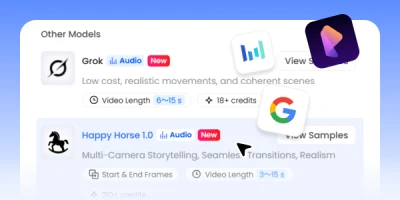
    Vergleichen Sie die Modelle und wählen Sie je nach gewünschter Geschwindigkeit, Bildqualität, Bewegung oder Erzählstil das passende aus.

  • Kamera-Prompts wie vom Regisseur

    Kamera-Prompts wie vom Regisseur

    Steuern Sie Bildausschnitt und Bewegung mit Prompt-Angaben wie Nahaufnahme, Totale, Dolly-In, Schwenk, Neigung oder Tracking-Aufnahme.

  • Natürliche Bewegungen und detaillierte Szenen

    Natürliche Bewegungen und detaillierte Szenen

    Ergänzen Sie klare Handlungen, physische Interaktionen, Licht und Umgebungsdetails, damit das Modell stimmigere Bewegungen erzeugen kann.

  • Audio- und Storyboard-Optionen

    Audio- und Storyboard-Optionen

    Erzeugen Sie mit unterstützten Modellen Audio oder planen Sie Videos mit mehreren Einstellungen per Storyboard.

  • Flexible Videoeinstellungen

    Flexible Videoeinstellungen

    Passen Sie Seitenverhältnis, Dauer, Auflösung und weitere Optionen an Social-Media-Posts, Anzeigen, Erklärvideos oder kreative Clips an.

Vom Text-Prompt zum Video

Vom Text-Prompt zum Video

Beschreiben Sie Motiv, Umgebung, Handlung und Stimmung, um eine einfache Idee oder ein Skript in einen generierten Videoclip zu verwandeln.

Mehrere KI-Videomodelle

Mehrere KI-Videomodelle

Vergleichen Sie die Modelle und wählen Sie je nach gewünschter Geschwindigkeit, Bildqualität, Bewegung oder Erzählstil das passende aus.

Kamera-Prompts wie vom Regisseur

Kamera-Prompts wie vom Regisseur

Steuern Sie Bildausschnitt und Bewegung mit Prompt-Angaben wie Nahaufnahme, Totale, Dolly-In, Schwenk, Neigung oder Tracking-Aufnahme.

Natürliche Bewegungen und detaillierte Szenen

Natürliche Bewegungen und detaillierte Szenen

Ergänzen Sie klare Handlungen, physische Interaktionen, Licht und Umgebungsdetails, damit das Modell stimmigere Bewegungen erzeugen kann.

Audio- und Storyboard-Optionen

Audio- und Storyboard-Optionen

Erzeugen Sie mit unterstützten Modellen Audio oder planen Sie Videos mit mehreren Einstellungen per Storyboard.

Flexible Videoeinstellungen

Flexible Videoeinstellungen

Passen Sie Seitenverhältnis, Dauer, Auflösung und weitere Optionen an Social-Media-Posts, Anzeigen, Erklärvideos oder kreative Clips an.

So schreiben Sie bessere Text-zu-Video-Prompts

Strukturierter Prompt

Ordnen Sie Motiv, Handlung, Kamera, Licht und Stimmung in klaren Feldern an, wenn Sie eine wiederverwendbare Prompt-Struktur benötigen.

Ideal für:Wiederverwendbare PromptsDetaillierte SzenenEinheitliche Regie

Kamerasteuerung

Nennen Sie Einstellung, Objektiv, Kamerabewegung und Bildausschnitt direkt im Prompt, um die Aufnahme der Szene gezielt zu steuern.

Ideal für:Filmisches B-Roll-MaterialReiseinhalteVisuelles Storytelling

Multi-Shot-Sequenz

Beschreiben Sie verbundene Aufnahmen mit klaren Schnittmarken, damit das Modell die gewünschte Reihenfolge und das Tempo umsetzt.
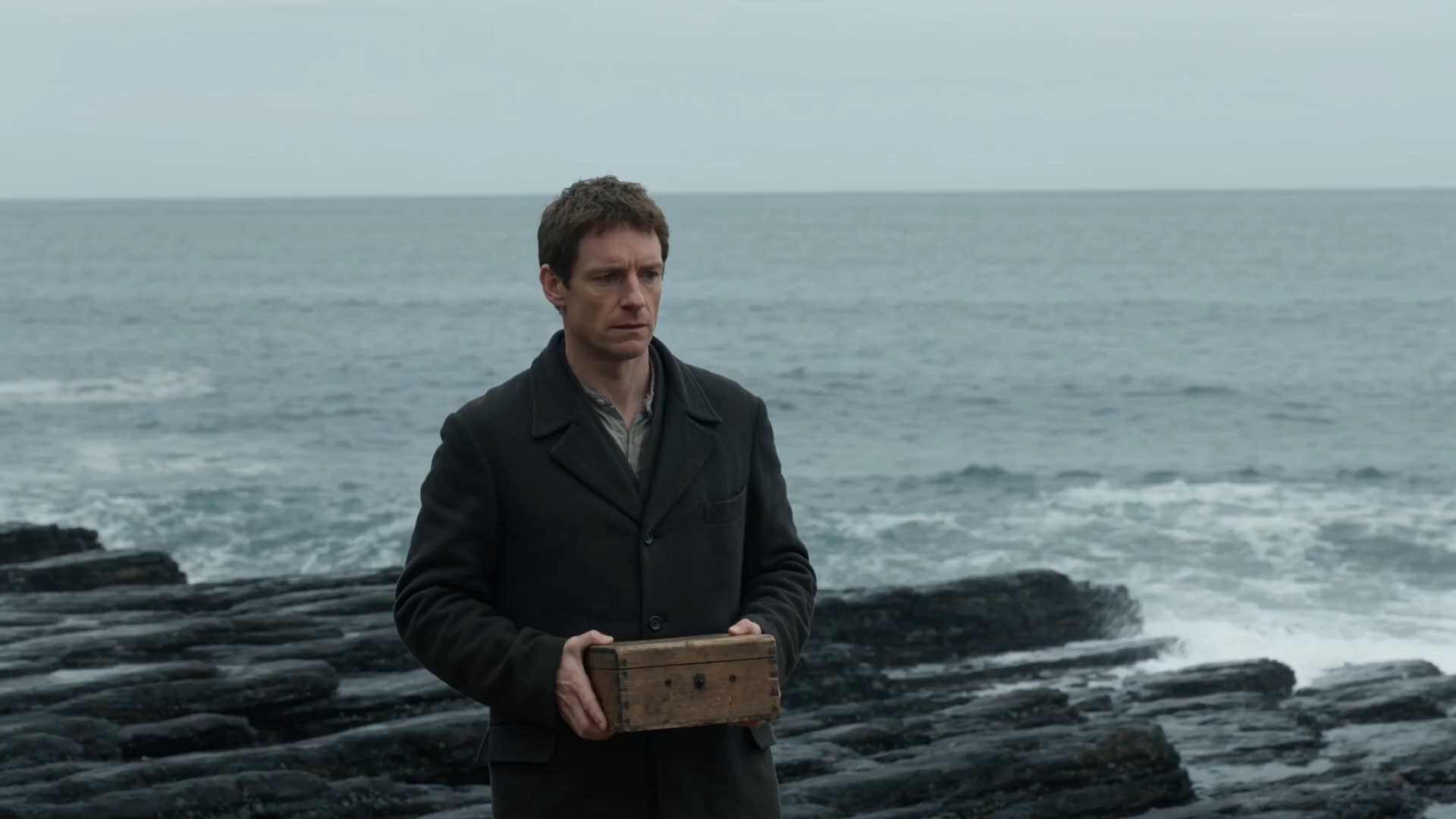
Ideal für:TikTokReelsYouTube ShortsMarkenmontagen

Natürliche Sprache

Schreiben Sie in einfachen Sätzen und verbinden Sie Handlung, Atmosphäre, Licht und Sinneseindrücke für einen unkomplizierten Einstieg.
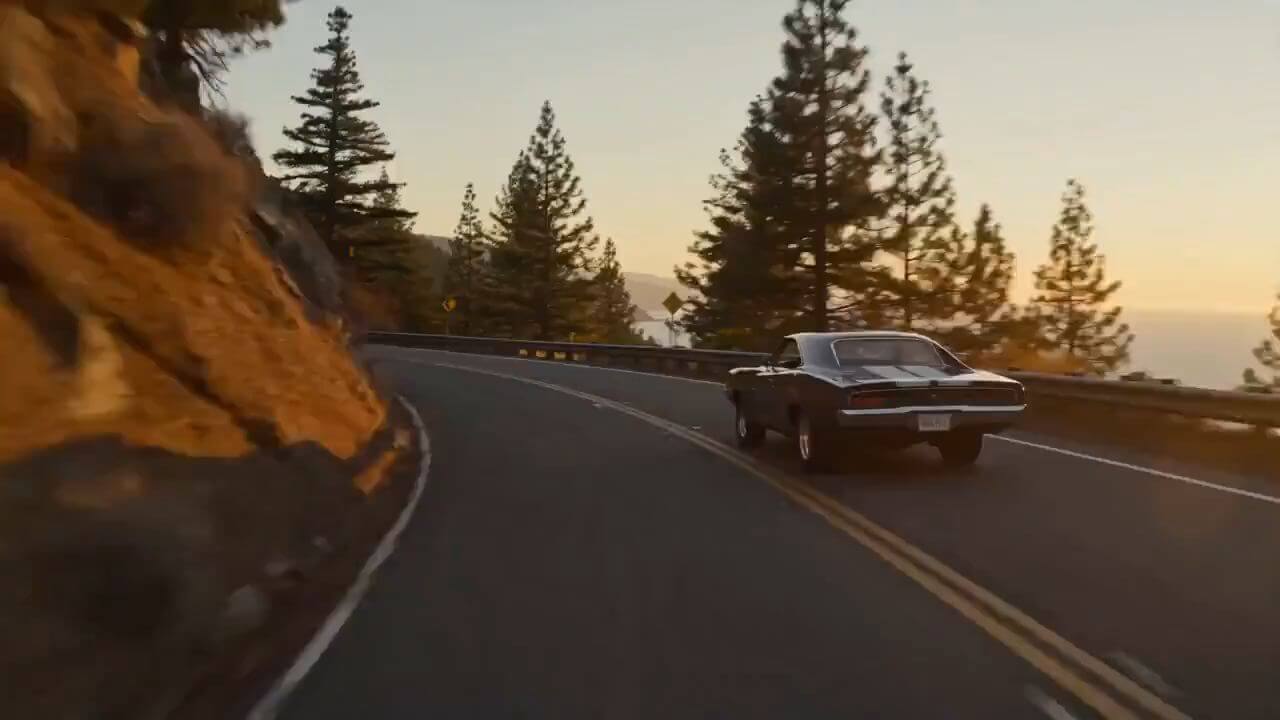
Ideal für:Schnelle IdeenReiseszenenAtmosphärische Videos

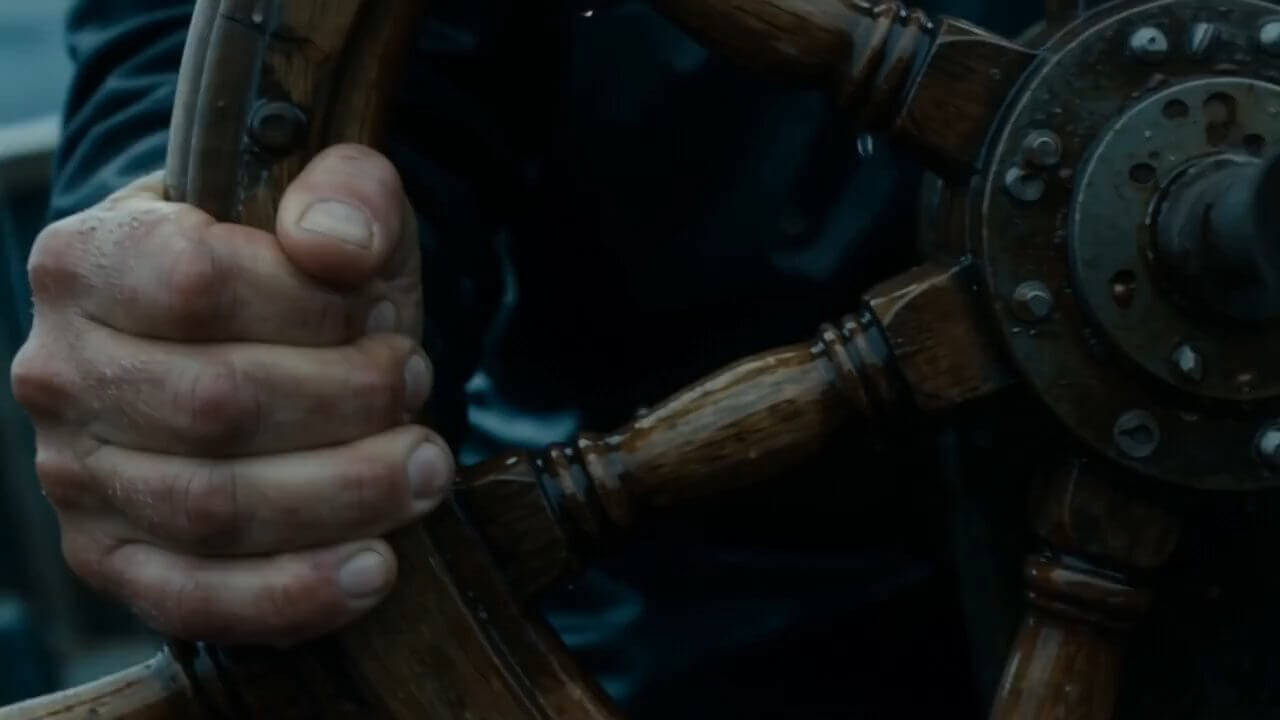
Storyboard

Gliedern Sie das Video in zeitlich festgelegte Abschnitte und beschreiben Sie jede Aufnahme für eine präzise Szenenführung.
Ideal für:ErzählvideosWerbekonzepteGeschichten mit mehreren Szenen

So erstellen Sie ein Video aus Text

  1. Klaren Text-Prompt eingeben

    1. Klaren Text-Prompt eingeben

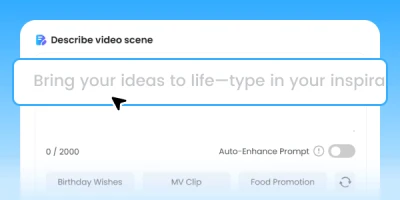
    Beschreiben Sie Motiv, Handlung, Umgebung, Kamerabewegung, Stil, Licht und Stimmung. Die automatische Prompt-Optimierung hilft bei Details.
  2. Modell und Einstellungen wählen

    2. Modell und Einstellungen wählen

    Wählen Sie ein KI-Videomodell und prüfen Sie die verfügbaren Optionen für Dauer, Seitenverhältnis, Auflösung, Audio und Storyboard.
  3. Generieren, ansehen und optimieren

    3. Generieren, ansehen und optimieren

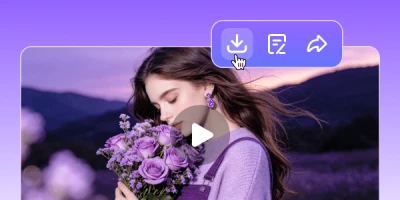
    Generieren und prüfen Sie das Video. Präzisieren Sie bei Bedarf Prompt und Einstellungen und erstellen Sie eine neue Version.

FAQs zu Text-zu-Video-KI

Ein Text-zu-Video-KI-Generator verwandelt einen schriftlichen Prompt in einen Videoclip. Sie beschreiben Inhalt und Handlung, das ausgewählte Modell erzeugt Bild und Bewegung. Manche Modelle unterstützen auch Audio oder mehrere Aufnahmen.

Erstellen Sie Ihr nächstes Video aus einem Text-Prompt

Beschreiben Sie die Szene, wählen Sie Ihre Einstellungen und verwandeln Sie Ihre Idee online in ein KI-generiertes Video.